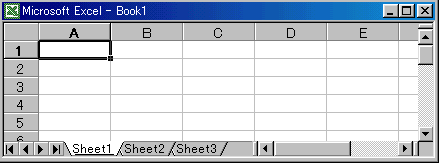
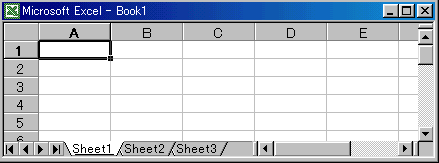
エクセルで急にメニューバーが消えてしまったんです。何か設定等を変更した覚えもありません。
普通であればセルの上に、ファイルとか編集とかのメニューがあるんですが、セルの上には青いバーしかありません。右クリックを押してもメニューが出ないし、とても不便です。
以前ワードを初期化したのを思い出して、エクセルでも初期化してみようと思い調べてみました。
すると○○.xlbを再構築すればいいようで、私のPCはOSがWindowsXPでOfficeが2003なのでExcel2003です。
Excel2003はEXCEL11.xlbというファイルを再構築すればよく、そのファイルがある場所は、XPの場合
「C:Documents and Settingsユーザー名Application DataMicrosoftExcelExcel11.xlb」です。
このファイルを探すにはすべてのファイルを表示する設定にしていなければいけません。このEXCEL11.xlbを削除してExcelを再起動すればOKですが、私は一応削除せずに、元のEXCEL11.xlbをoldEXCEL11.xlbとリネームしてExcelを再起動しました。
すると無事メニューバーが復活しました。このEXCEL11.xlbがある場所まで行くのが面倒であれば、検索してもいいと思います。ちなみに、
EXCEL2003ならEXCEL11.xlb
EXCEL2002ならEXCEL10.xlb
EXCEL2000ならEXCEL.xlb
というファイル名です。
中には.xlbファイルが見つからない人もいるようです。私の場合きちんと存在したので簡単に復元できました。
これでもダメな方はVBEやマクロでも初期化する方法があるようですが、実際に私は試していないので記載しません。