PS3(プレイステーション3)のDLNAクライアント機能を使ってWindowsVistaに保存してある写真や動画をPS3で再生してみました。
PS3のファームのバージョンが1.80以上でDLNAクライアント機能が使用できます。この1.80のバージョンは2年ほど前に公開されているのでPS3を持ってる人はおそらく1.80以上でしょう。
DLNAのクライアントはPS3ですがDLNAサーバーの方はVistaで設定してみました。
VistaだとWindowsMediaPlayer11が初めからインストールされているので基本的にDLNAサーバーのソフトを入れる必要はありません。(WindowMedisPlayer11はDLNAサーバー機能を持っています。)
ではVistaに保存してある動画等のファイルをWindowMedisPlayer11を使ってPS3から見れるようにする設定です。
まずWindowMedisPlayer11を起動します。 WindowMedisPlayer11のツールバーを右クリックしてツールからオプションを開きます。キーボードのAltキーを押しても表示されると思います。
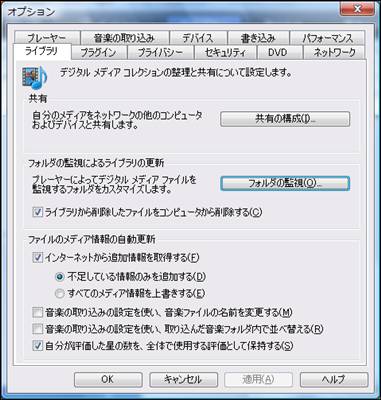
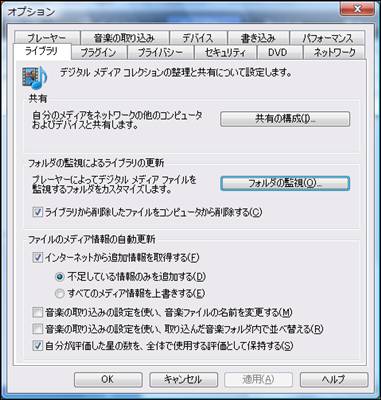
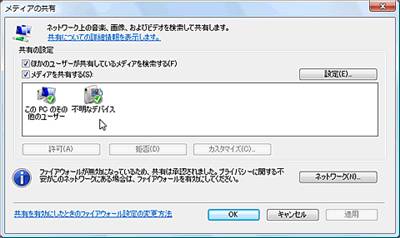
表示されたオプションウインドウの中のライブラリタブを開き、共有の構成をクリックします。「メディアを共有する」の左のチェックボックスにチェックを入れ、しばらく待つとメディア共有のウインドウの真ん中あたりに不明なデバイスと表示されると思います。この不明なデバイスがPS3です。不明なデバイスをクリックし下にある許可のボタンをクリックしOKを押します。
そしてオプションのウィンドウに戻り共有の構成の下にあるフォルダの監視を開きます。そこで詳細オプションをクリックし追加ボタンでPS3から閲覧したい動画等のファイルが保存されてあるフォルダを追加します。私はDドライブの中のお気に入り動画というフォルダを追加しました。
これでPS3のXMB(クロスメディアバー)にWindows Media Playerのアイコンが表示されればOKです。 PS3からDLNAサーバーが参照できな場合はファイアウォールの設定を変更する必要があります。
Windowsファイアウォールを使用している人は、ファイアウォールの設定画面を開き例外タブからポートの追加をクリックします。開いたウィンドウで名前は分かるように任意で決めて下さい。ポート番号には41952を入力しTCPにチェックを入れOKをクリックします。
私の場合はウイルスバスター2009を使用していたので、左にあるパーソナルファイアウォールから設定を開き、真ん中右にある詳細設定をさらに開きます。例外ルール(プロトコル)を開き追加を押します。
そこで送信を許可にしプロトコルからTCPを選びます。ポートを指定のポートにし41952と入力します。あとはそのままでOKを押せばPS3から参照することができると思います。ただ私の場合PS3で動画を再生しようとするとDLNAプロトコルエラー(2104)と表示され動画が再生できませんでした。
また他にはすべての動画の項目にすべての動画が表示されず一部しか表示されないのです。一番怪しいのがウイルスバスターだったので一旦アンインストールし再度再生してみたらDLNAプロトコルエラー2104がでなかったのでウイルスバスターが原因で遮断していたのでしょう。再度ウイルスバスターをインストールし直しファイアウォールの設定まで行い動画を再生したら今度はきちんと見れました。はっきりとした原因は分かりませんがウイルスバスターが悪さをしていたようです。
またTVersityという海外のソフトでもDLNAサーバーを構築することができるようです。こちらのソフトはまた暇を見て試してみたいと思います。